• أعضاء وزوار معهد زين العربية، نود أن نعلمكم أن المعهد سيشهد في الفترة القادمة الكثير من التغيرات سواءا على المستوى الاداري او مستوى الاقسام، لذا نرجو منكم التعاون، وأي ملاحظات او استفسارات يرجى التواصل معنا عبر قسم الشكاوي و الإقتراحات و الطلبات ونشكركم على حسن تفهمكم وتعاونكم ،مع خالص الشكر والتقدير والاحترام من إدارة زين العربية.

شرح اضافة خلفيات للمواضيع لزين فورو الجيل الثاني

Cipher

:: الأعضاء ::
17 ديسمبر 2019
23
29
13
بسم الله الرحمان الرحيم

الحمد لله


شرح اضافة خلفيات للمواضيع في سكربت الزين فورو الجيل الثاني

الهدف من الموضوع :
- اضافة خلفية لموضوع معين بحيث تظهر خلف نص الموضوع


مثال

1576757410597.png

----------------------------------------------
شرح الطريقة
نقوم بتحميل الملف المرفق
نذهب الى لوحة التحكم

نختار المحتوى ثم BB Codes المخصصة بعد ذالك نختار استيراد
كما هو موضح في الصورة

1576768970003.png

بعد ذالك نختار ملف xml الذي حملناه و نختار استيراد

1576769481232.png
بعد ذالك سنرى ان الاضافة ثبتت نجاح كما نرى هنا

1576769763272.png
الان الخطوة الاخيرة وهي اضافة ايقونة الاضافة في المحرر الخاص بلمواضيع

نختار ادارة ازرار BBCodes

الان ساشرح مايعنيه رقم 2 المربع الاحمر في الصورة أسفل

شريط المحرر في زين فورو يختلف شكله من جهاز لجهاز
كما ترون لكل جهاز شريط يتناسب مع حجم الشاشه الخاصة به
نحن لدينا اربع انواع هنا حصرتها في مربع احمر كما ترون في الصورة أسفل

Screenshot_2019-12-18 Dev - لوحة تحكم المدير.png
الان مايجب علينا فعله هو اضافة الايقونة لشريط المحرر لكل المحررات الاربعه فوق لنتمكن من استخدامها
نختار شريط أدوات كبير

1576771282363.png
كما ترون محررنا لا توجد به ايقونة اضافة خلفيات المواضيع

1576771558457.png
نقوم بسحب الايقونه من المحرر الاعلى ، نحو المحرر الاسفل وذالك بامساك الايقونه ، بالماوس وسحبها للمكان الذي نريدها فيه، هكذا كما بالصورة أسفل.

1576771984257.png
بعد سحبها للمحرر السفلي ستظهر هكذا

1576772183308.png
نكرر نفس العملية للمحررات الاخرى

1576772283650.png

بعد الانتهاء تفقد شريط المحرر في المواضيع وستجد الايقونة
قد ظهرت معك و الاضافة جاهزة للاستعمال


المرفقات

التعديل الأخير بواسطة المشرف:
ما شاء الله
بارك الله فيك أخي @Cipher
إضافة رائعة و طريقة رائعة
شكرا للمجهود المبذول و في انتظار كل جديد منك
يثبت الموضوع لمدة 7 أيام

الشكر لكم في المقام الاول لتسخير منتدى للدعم العربي بارك الله فيكم
 
بسم الله الرحمان الرحيم

الحمد لله


شرح اضافة خلفيات للمواضيع في سكربت الزين فورو الجيل الثاني

الهدف من الموضوع :
- اضافة خلفية لموضوع معين بحيث تظهر خلف نص الموضوع


مثال

مشاهدة المرفق 2080

----------------------------------------------
شرح الطريقة
نقوم بتحميل الملف المرفق
نذهب الى لوحة التحكم

نختار المحتوى ثم BB Codes المخصصة بعد ذالك نختار استيراد
كما هو موضح في الصورة
بعد ذالك نختار ملف xml الذي حملناه و نختار استيراد
بعد ذالك سنرى ان الاضافة ثبتت نجاح كما نرى هنا
الان الخطوة الاخيرة وهي اضافة ايقونة الاضافة في المحرر الخاص بلمواضيع

نختار ادارة ازرار BBCodes

الان ساشرح مايعنيه رقم 2 المربع الاحمر في الصورة أسفل

شريط المحرر في زين فورو يختلف شكله من جهاز لجهاز
كما ترون لكل جهاز شريط يتناسب مع حجم الشاشه الخاصة به
نحن لدينا اربع انواع هنا حصرتها في مربع احمر كما ترون في الصورة أسفل
الان مايجب علينا فعله هو اضافة الايقونة لشريط المحرر لكل المحررات الاربعه فوق لنتمكن من استخدامها
نختار شريط أدوات كبير
كما ترون محررنا لا توجد به ايقونة اضافة خلفيات المواضيع
نقوم بسحب الايقونه من المحرر الاعلى ، نحو المحرر الاسفل وذالك بامساك الايقونه ، بالماوس وسحبها للمكان الذي نريدها فيه، هكذا كما بالصورة أسفل.
بعد سحبها للمحرر السفلي ستظهر هكذا
نكرر نفس العملية للمحررات الاخرى

مشاهدة المرفق 2089

بعد الانتهاء تفقد شريط المحرر في المواضيع وستجد الايقونة
قد ظهرت معك و الاضافة جاهزة للاستعمال


شكرا جزيلا اخي على الدرس الرائع
لكن لدي سؤال
لما انقر على رز ادراج خلفية تظهر هذا الكود
[XF2TB=][/XF2TB]
كيف اضيف الخلفية
 
شكرا جزيلا اخي على الدرس الرائع
لكن لدي سؤال
لما انقر على رز ادراج خلفية تظهر هذا الكود
[XF2TB=][/XF2TB]
كيف اضيف الخلفية
اهلا بك
عندما تضغط على الزر الخلفية يظهر لك الكود هذا
1578328883342.png


اولا اضغط على زر انتر (Enter) عدة مرات ليصبح الكود هكذا
1578328951405.png
زيادة او انقاص المسافة بين الوسمين
يتحكم في حجم ظهور الصوره في الموضوع


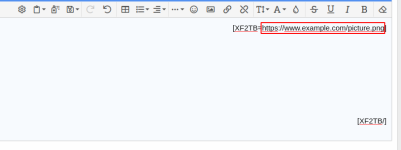
اخر شي عليك اضافة رابط الصورة التي تريدها انت مباشرة بعد رمز =

فتحصل على نتيجة مشابه لهذه
1578329472196.png

يبقى فقط عليك زيادة المسافة او انقاصها على حسب الصورة ورغبتك انت
 
التعديل الأخير:
اهلا بك
عندما تضغط على الزر الخلفية يظهر لك الكود هذا
مشاهدة المرفق 2254


اولا اضغط على زر انتر (Enter) عدة مرات ليصبح الكود هكذا
مشاهدة المرفق 2255
زيادة او انقاص المسافة بين الوسمين
يتحكم في حجم ظهور الصوره في الموضوع


اخر شي عليك اضافة رابط الصورة التي تريدها انت مباشرة بعد رمز =

فتحصل على نتيجة مشابه لهذه
مشاهدة المرفق 2256

يبقى فقط عليك زيادة المسافة او انقاصها على حسب الصورة ورغبتك انت
ااااه تمام الان اشتغلت معي باركا لله فيك اخوي
 

إحصائيات المنتدى

المواضيع
1,672
المشاركات
18,704
الأعضاء
1,276
آخر عضو مسجل
eslam 55
أعلى